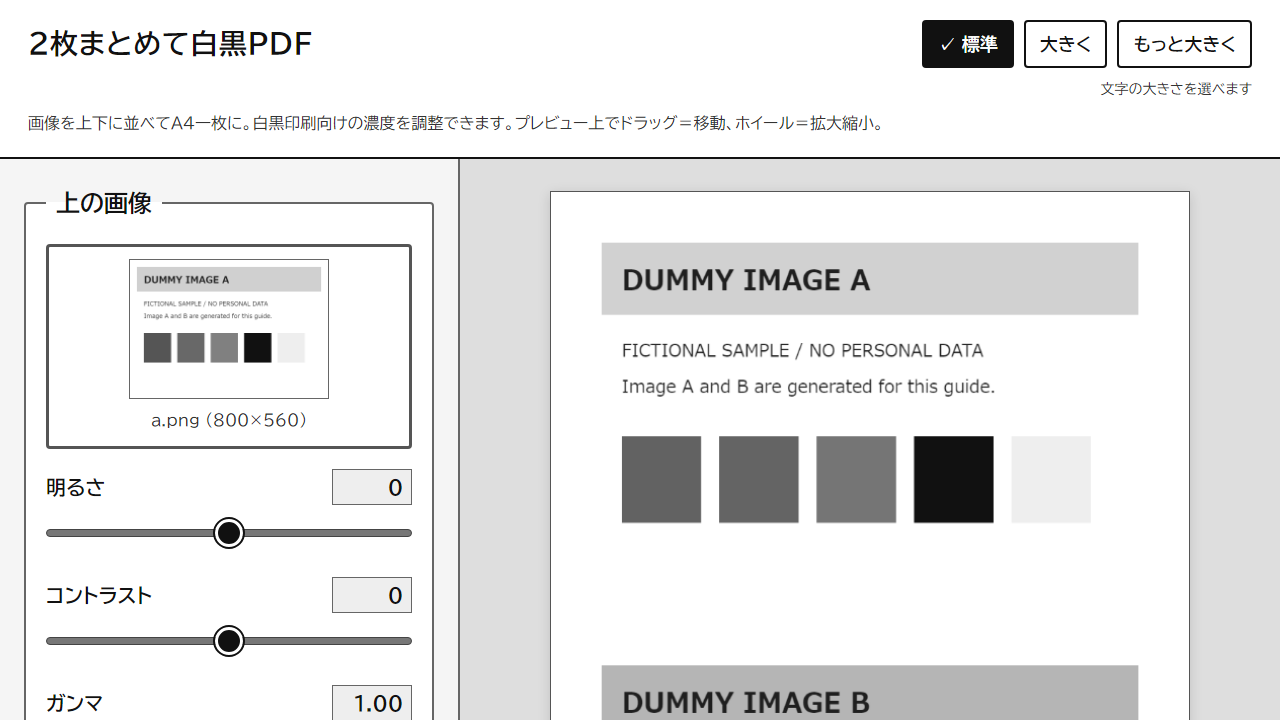
報告用の写真やスキャン画像を2枚だけ、一枚にまとめて印刷したい。そんなときに、画像の配置と白黒化をまとめて進められるのが2枚まとめて白黒PDFです。上下に並べた仕上がりを画面で確認し、A4縦1ページのPDFとして保存できます。
用意するもの
- まとめたい画像2枚。JPEG・PNG・WebPでの読込を確認しています。
- ブラウザを使える端末。この記事の画面写真は、架空の画像を使ったパソコンの操作例です。
- PDFの保存先。画像や調整した設定は自動保存されないため、必要なPDFを画面を閉じる前に保存します。
画像を選んでPDFにする3つの手順
1. 上下の画像を選ぶ
ツールの紹介ページから「ブラウザで使う」を開きます。「上の画像」と「下の画像」の選択欄を順に押して、入れたい画像を1枚ずつ選びます。読み込まれたファイル名と画像を確認してください。
2. 濃さとページ設定を調整する
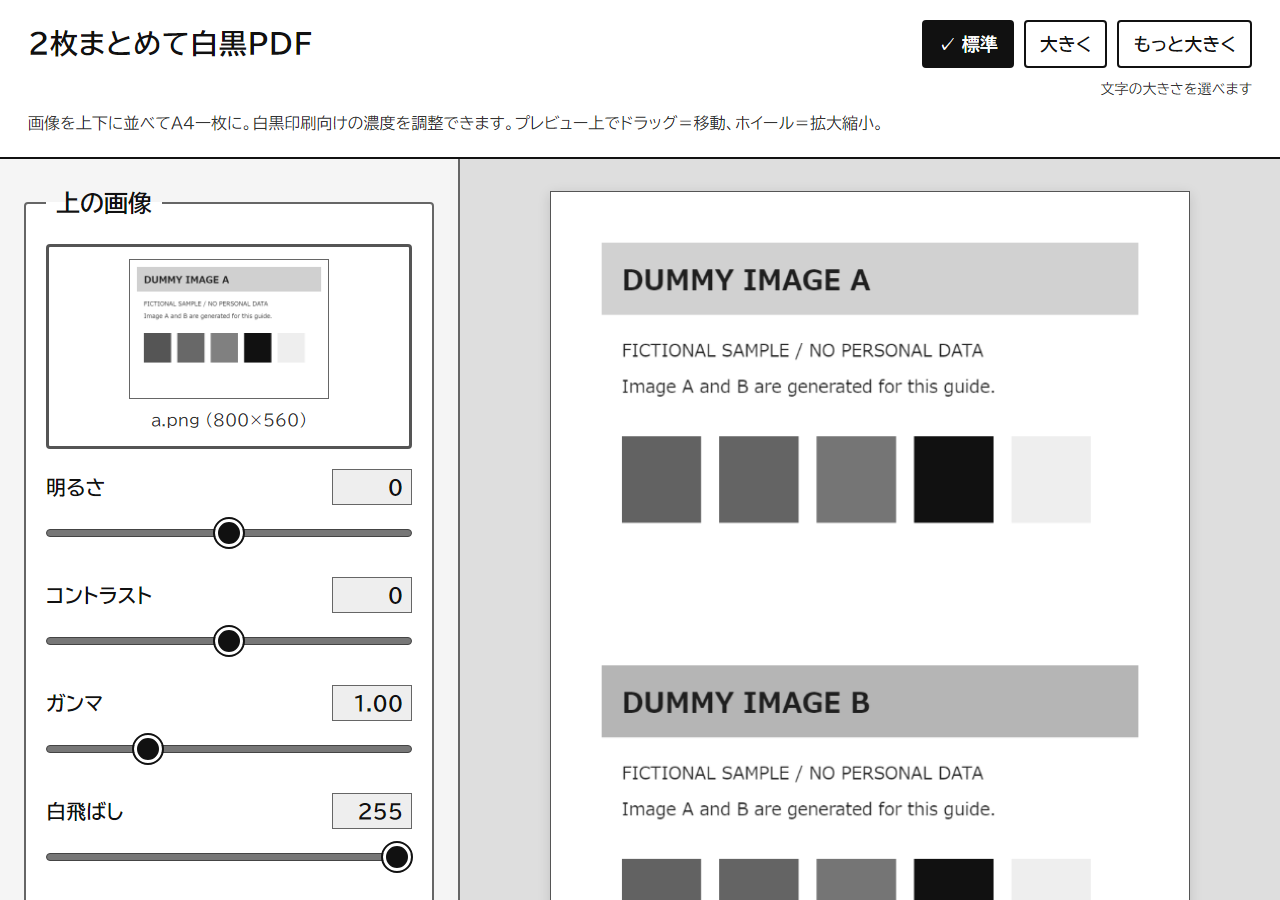
薄い文字や背景の見え方を確認しながら、「明るさ」「コントラスト」を少しずつ動かします。2枚に同じ調整をかけたいときは、「濃度スライダーを2枚で連動する」にチェックを入れます。
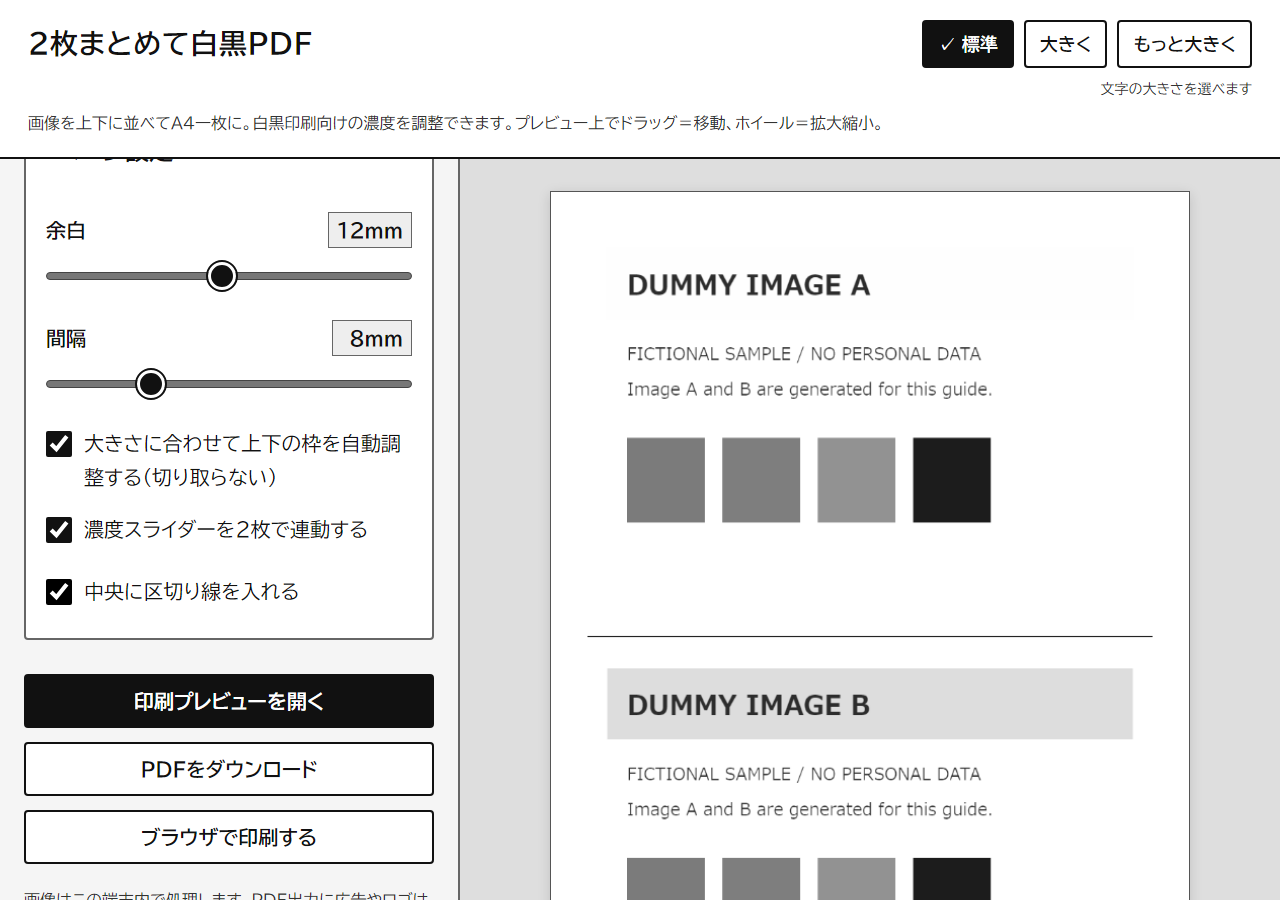
操作欄を下へスクロールすると「ページ設定」があります。余白と画像の間隔を調整し、必要なら中央の区切り線を入れます。画面写真では余白を12mm、間隔を8mmにしています。この数値を必ず使う必要はありません。
3. 印刷プレビューを確認して保存する
「印刷プレビューを開く」で用紙全体を確認します。上下の順序や端の欠け、文字の濃さを見てから、「PDFをダウンロード」を押します。ダウンロードされたPDFは、お使いのブラウザの保存先で確認してください。
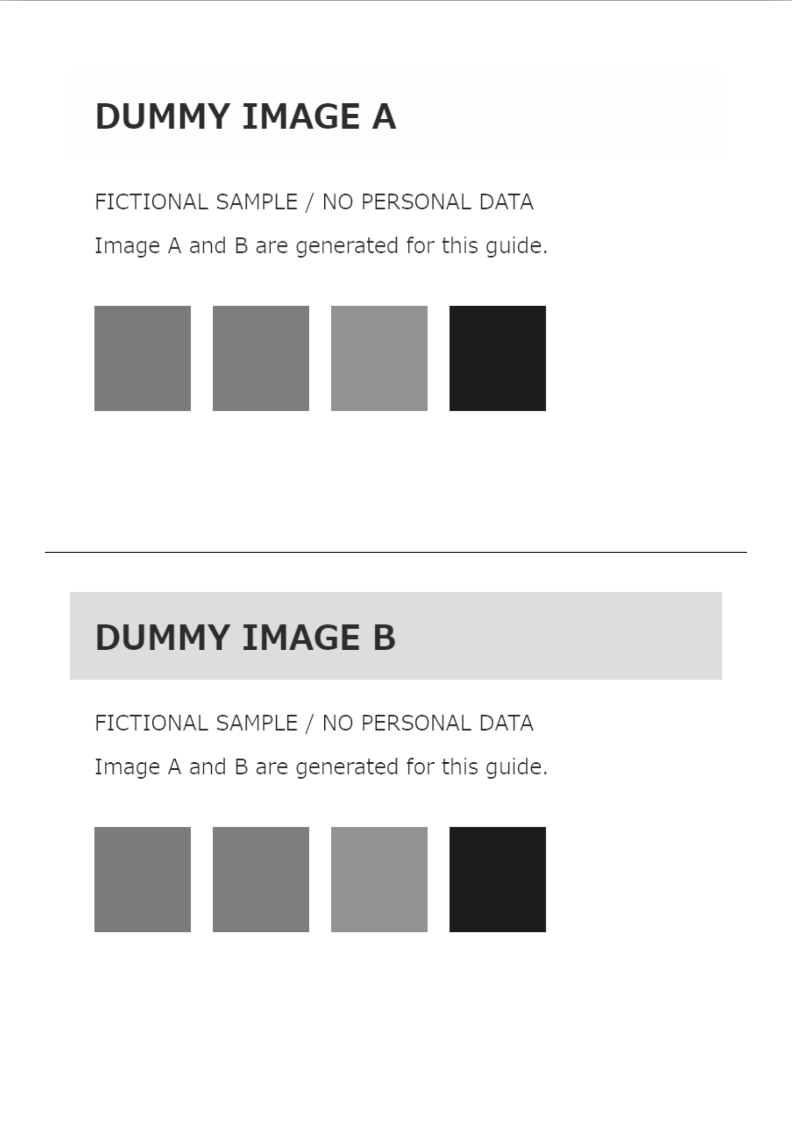
ファイル名はbw_2up_YYYY-MM-DD.pdfの形式です。日付部分は生成時のUTC日付なので、日本時間の日付とずれる時間帯があります。確認した出力はA4縦1ページでした。
仕上がりの確認
- 上と下に、意図した画像が入っている。
- 画像の端や読ませたい文字が欠けていない。
- 白黒化したあとも、文字や図の区別がつく。
- 保存したPDFが1ページになっている。印刷する場合は、用紙サイズや拡大縮小も印刷画面で確認する。
使う前に知っておきたいこと
- 画像は1枚20MB以下、2,000万画素以下。上限を超えたときは案内が出ます。先に画像を小さくしてから選んでください。
- 白黒化は、色をグレーの濃淡へ変える処理です。白と黒の2色だけにする処理ではありません。色だけで区別していた部分は、仕上がりを確認してください。
- ローカル検証では、画像の選択からPDF生成まで外部通信は発生せず、ページ読込後にオフラインにしても生成できました。公開ページを開く通信や、紹介・相談先への移動は別です。
- 画像と調整した設定を自動で保存する機能はありません。再読込すると初期状態になるため、必要なPDFは先に保存してください。
- スマートフォン相当の幅375pxで表示とPDF生成を確認していますが、iPhone・Android実機、Safari、実際のプリンターでは未検証です。
よくある質問
どの画像形式を選べばよいですか?
JPEG・PNG・WebPは、ダミー画像2枚ずつで読込を確認しました。画像を開けないときは、画面の案内に従ってJPEGやPNGなどへ変換してから選び直してください。
文字サイズを変えるとPDFも大きくなりますか?
右上の「標準」「大きく」「もっと大きく」は操作画面の文字を変えるためのものです。画像内の文字やPDFの用紙サイズを大きくする設定ではありません。
閉じたあとに調整を続けられますか?
前の画像や設定を復元する機能はありません。画面を開き直した場合は、画像の選択から行ってください。保存済みのPDFは、ブラウザで指定した保存先に残ります。
まずは個人情報のない見本画像で試し、濃さや余白の変化を確かめてみてください。2枚まとめて白黒PDFを開く